Cómo elegir monitor 4K en 2026: guía real sin humo
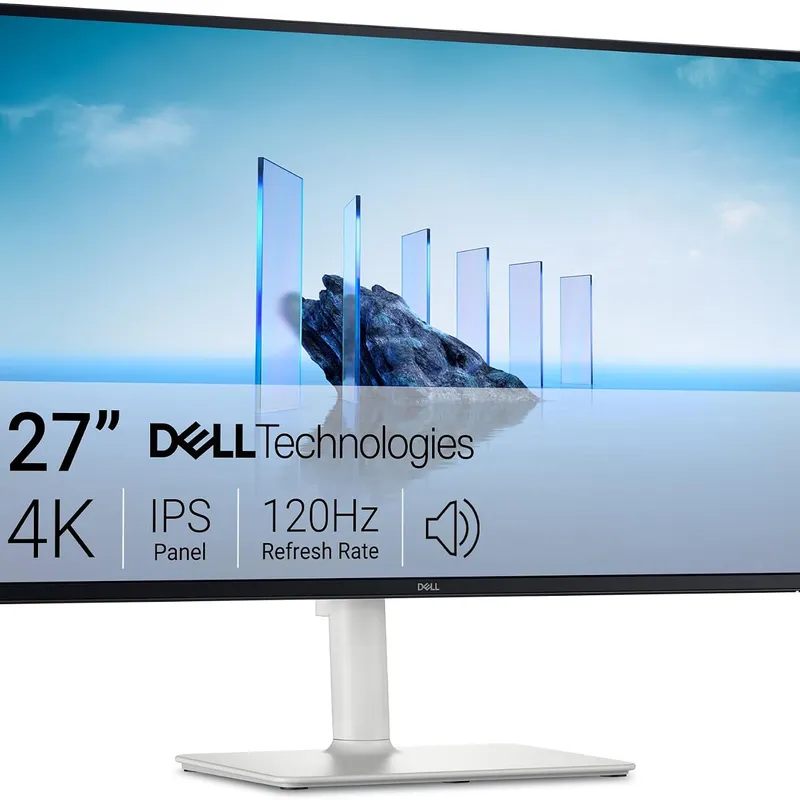
Actualizado septiembre 2026: precios revisados, disponibilidad Amazon España verificada, comparativas con productos 2026 añadidas.
Comprar monitor en 2026 es más confuso que hace 5 años. HDR sí, HDR no. 4K a 60Hz o 1440p a 165Hz. USB-C con Power Delivery. Panel IPS, VA, OLED. Y todas las marcas venden todo.
Esta guía es lo que le explico a la gente cuando me pregunta. Sin listas rellenadas, sin tecnicismos innecesarios.
Rápido
Para trabajo/productividad: Dell S2722QC (4K + USB-C). Para gaming: LG UltraGear 27GN800 (1440p 144Hz IPS). Para competitivo casual: Samsung Odyssey G5. Salta 4K si vas a jugar.
Los 4 errores más comunes al comprar monitor
1. Comprar 4K para gaming en PC medio-alto Un RTX 4070 no mueve juegos AAA a 4K nativos con framerate decente. Vas a jugar a 30-50fps. Mejor 1440p 144Hz o 1080p 240Hz.
2. Obsesionarse con HDR El HDR de monitores de gaming (HDR400, HDR600) es marketing. Solo HDR1000+ y OLED dan HDR real. Si tu presupuesto no llega a 800€+, olvida el HDR.
3. Comprar 27” pensando “para todo” 27” 4K es excelente para trabajo. Para gaming competitivo compites peor que a 24” 1080p (ves menos frame por segundo por píxel).
4. Ignorar el panel IPS = mejores colores + ángulos. VA = mejor contraste, negros más profundos. OLED = negros absolutos + colores máximos pero riesgo burn-in.
Uso 1: Trabajo/productividad (Office, código, diseño ligero)
Necesitas:
- 4K (más espacio de escritorio, texto más nítido)
- 27-32 pulgadas (por debajo de 27” en 4K = texto muy pequeño)
- USB-C con Power Delivery (un solo cable para vídeo + carga MacBook/portátil)
- Panel IPS (colores fieles)
- 60Hz basta (no necesitas 144Hz para Word)
Mi recomendación: Dell S2722QC
27” 4K IPS, USB-C con 65W Power Delivery, altavoces integrados, base ergonómica ajustable en altura/inclinación.
Por qué gana:
- Con un solo cable USB-C cargas MacBook Air/Pro + señal vídeo + red (si tienes ethernet a dock)
- Color out-of-box calibrado suficientemente para diseño no-crítico
- Elevación 130mm (importante para postura correcta)
- 3 años garantía Dell + política pixel-perfect
Uso 2: Gaming competitivo (FPS, MOBA)
Necesitas:
- 1440p o 1080p (framerate > resolución)
- 144-240Hz (más frames = mejor tracking)
- 24-27 pulgadas (ver todo el HUD sin mover el cuello)
- Panel IPS (respuesta 1ms)
- G-Sync o FreeSync
Mi recomendación: LG UltraGear 27GN800
LG UltraGear 27GN800
Ficha completa: Ficha LG Ultragear 27gn800 en tuproducto.es
27” QHD (2560x1440) IPS 144Hz, 1ms respuesta, HDR10 y compatible G-Sync + FreeSync Premium.
Por qué gana:
- Resolución perfecta para gaming actual (144fps estables con RTX 4060+)
- IPS 1ms es el punto dulce: colores + velocidad
- 260€ es precio muy competitivo para especificación
- Bien construido, base con muy poco juego
Uso 3: Gaming casual + productividad
Si haces mix (juegas por las noches, trabajas de día):
Mi recomendación: Samsung Odyssey G5 27”
Samsung Odyssey G5 27"
Ficha completa: Ficha Samsung Odyssey G5 27 en tuproducto.es
27” QHD VA (1000R curvado), 165Hz, HDR10, FreeSync Premium.
Diferencia clave con LG UltraGear:
- Panel VA vs IPS: contraste 3000:1 (vs 1000:1 IPS). Mejor para películas y ambientes oscuros.
- Curvatura 1000R: rodea la vista, más inmersivo.
- 165Hz vs 144Hz: 15% más frames.
Contra: los colores VA son ligeramente menos precisos (importante si haces edición foto).
Errores comunes en compra
“Compro 4K 60Hz para gaming” No lo hagas si tu GPU no llega. RTX 4060 mueve mal AAA a 4K. Prefiere 1440p 144Hz.
“Este monitor tiene HDR400, ¡genial!” HDR400 es lo mismo que sin HDR. Solo HDR1000+ da HDR real. En monitores <800€, ignora este spec.
“Panel VA es mejor porque más contraste” No siempre. Para ambientes oscuros/cine sí. Para uso mixto oficina/trabajo, IPS gana.
“32 pulgadas mejor porque más grande” No en 4K a distancia normal (60-80cm). El escritorio se queda pequeño. 27” es el punto dulce.
“Compro monitor 240Hz por si acaso” Si tu GPU no da 240fps consistentes, tirarás dinero. 144Hz cubre 90% de casos.
Comparativa 3 recomendados
| Dell S2722QC | LG UltraGear | Samsung Odyssey G5 | |
|---|---|---|---|
| Precio | 340€ | 260€ | 230€ |
| Uso ideal | Trabajo + Mac | Gaming FPS | Gaming casual + curvatura |
| Tamaño | 27” | 27” | 27” |
| Resolución | 4K (3840x2160) | 1440p | 1440p |
| Panel | IPS | IPS | VA curvado |
| Refresco | 60Hz | 144Hz | 165Hz |
| HDR | HDR400 | HDR10 | HDR10 |
| USB-C PD | 65W ✅ | ❌ | ❌ |
| Curvo | No | No | 1000R |
| Altavoces | Sí | No | No |
Cables y accesorios que necesitas
Cable HDMI 2.1: obligatorio para 4K 120Hz+ (viene con la mayoría, comprueba).
Cable DisplayPort 1.4: mejor para gaming PC (más ancho de banda que HDMI 2.0).
Cable USB-C Thunderbolt: si es Dell con USB-C, este viene incluido. Cables genéricos NO transmiten 65W + vídeo bien.
Brazo articulado (opcional): mejora postura + libera mesa. Ergotron LX (150€) es el estándar.
Preguntas frecuentes
¿Puedo conectar 2 monitores 4K a mi MacBook? Depende del modelo. MacBook Air M1/M2/M3 solo soporta 1 monitor externo. MacBook Pro M3 Pro/Max soportan 2+ monitores 4K.
¿Sirve para Xbox Series X/PS5? Sí, si es HDMI 2.1. El Dell y LG lo soportan. Verás resolución nativa 4K/1440p 120Hz.
¿Merece la pena OLED en 2026? Si tienes 1000€+ presupuesto y ves películas/HDR, sí. Riesgo de burn-in con uso intensivo del mismo taskbar Windows 8h/día, sí.
¿Necesito calibrar mi monitor? Para uso normal, no. Para foto/vídeo profesional, sí (colorímetro Spyder o X-Rite).
¿Qué es Adaptive Sync/G-Sync/FreeSync? Sincronización refresco monitor con GPU para eliminar tearing. Todos los monitores gaming modernos lo llevan. G-Sync = NVIDIA, FreeSync = AMD. Compatible cruzado.
¿30Hz vs 60Hz vs 144Hz se nota? 30 → 60Hz: se nota mucho. 60 → 144Hz: se nota en juegos rápidos. 144 → 240Hz: se nota solo si eres competitivo pro.
Los 3 monitores recomendados los tengo/tuve en casa. Comprados con mi dinero.